


Utracone koszyki to częsty problem właścicieli sklepów internetowych, który może powodować znaczne straty. Szacuje się, że nawet kilkadziesiąt procent klientów porzuca swoje koszyki. Dzięki odpowiednim narzędziom, można odzyskać część tych zamówień i zwiększyć przychody sklepu. W tym poradniku pokażemy, jak zainstalować i skonfigurować wtyczkę do WooCommerce, która pomoże w odzyskaniu porzuconych koszyków.
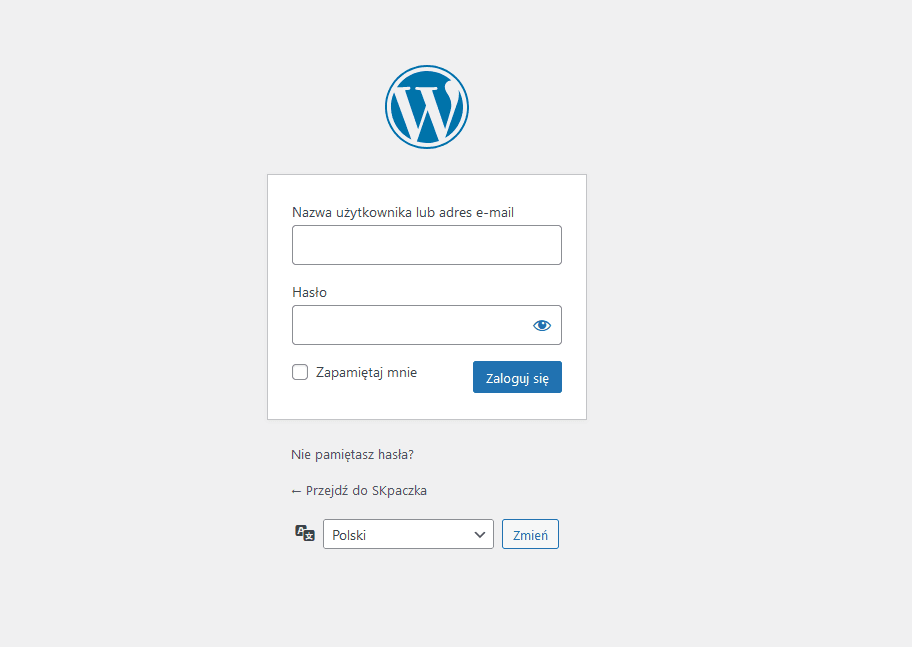
1. Logowanie do panelu administracyjnego WordPress (/wp-admin)
Zaloguj się do swojego panelu administracyjnego WordPress, aby móc zainstalować odpowiednią wtyczkę.
2. Instalacja wtyczki utracone koszyki
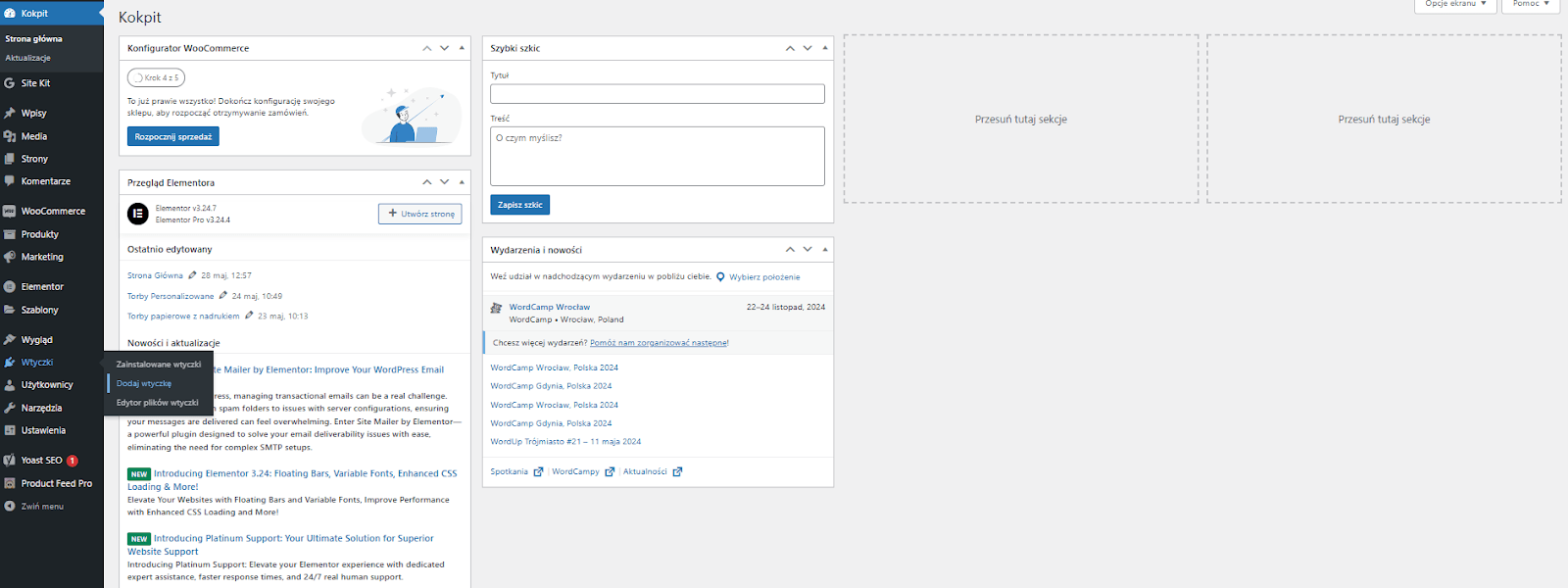
Po zalogowaniu przejdź do sekcji Wtyczki > Dodaj nową.
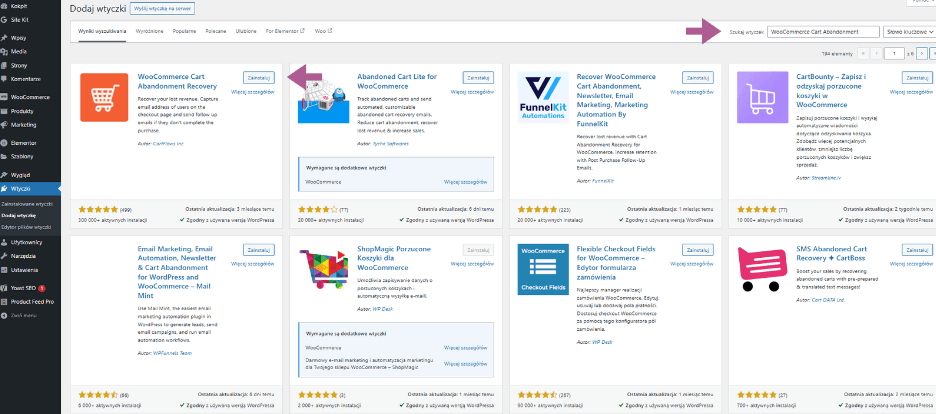
W polu wyszukiwania wpisz WooCommerce Cart Abandonment. Gdy znajdziesz wtyczkę, kliknij zainstaluj, a następnie Włącz.
3. Przejście do ustawień wtyczki
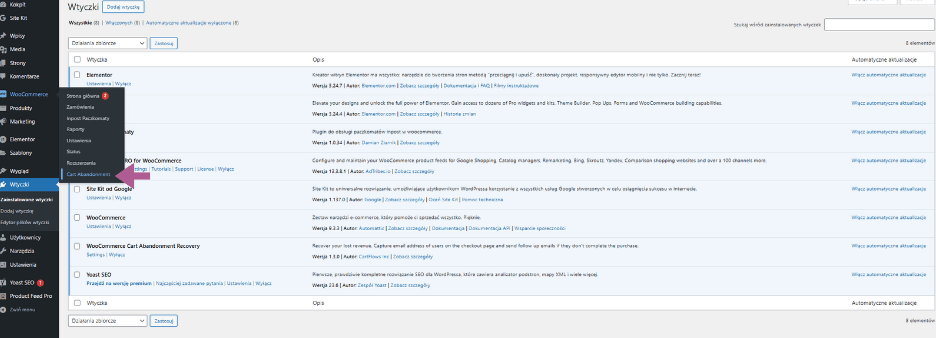
Po włączeniu wtyczki przejdź do zakładki WooCommerce w panelu administracyjnym. Zobaczysz nową opcję o nazwie Cart Abandonment – kliknij w nią, aby przejść do ustawień.
4. Analiza statystyk porzuconych koszyków
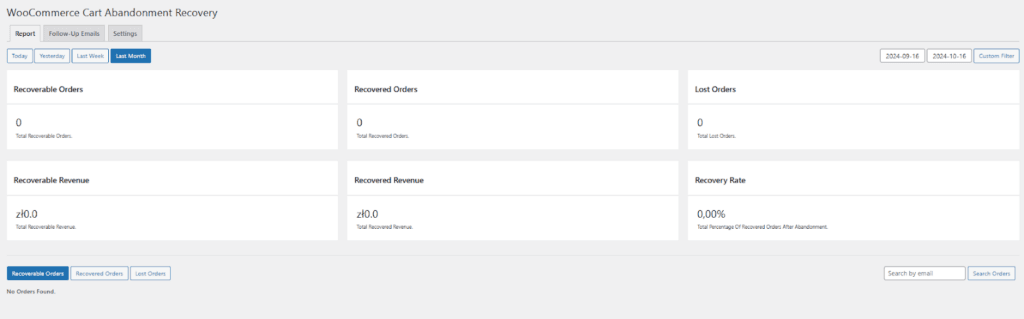
Po przejściu do ustawień wtyczki zobaczysz statystyki porzuconych koszyków. Możesz analizować dane dotyczące utraconych koszyków w różnych okresach, np. „dzisiaj”, „wczoraj”, „zeszły tydzień” czy „zeszły miesiąc”. Statystyki pokazują również wartość odzyskanych koszyków, co pozwala śledzić efektywność narzędzia.
5. Konfiguracja ustawień
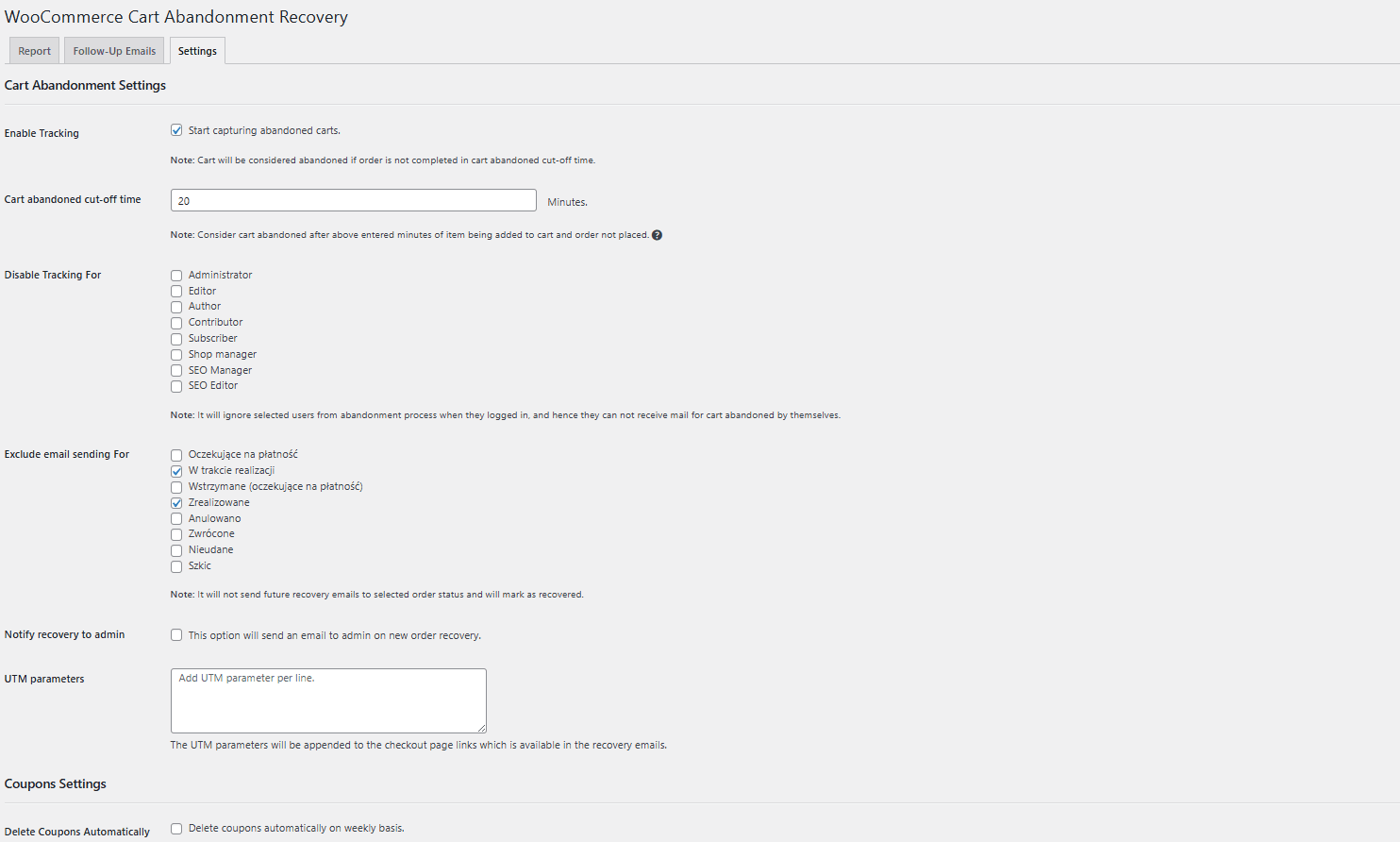
Przejdź do zakładki Settings. Upewnij się, że pierwsza opcja jest zaznaczona.
Następnie przewiń w dół i zmień pole From Name (nazwa nadawcy) na nazwę swojego sklepu – domyślnie jest tam wpisane „admin”.
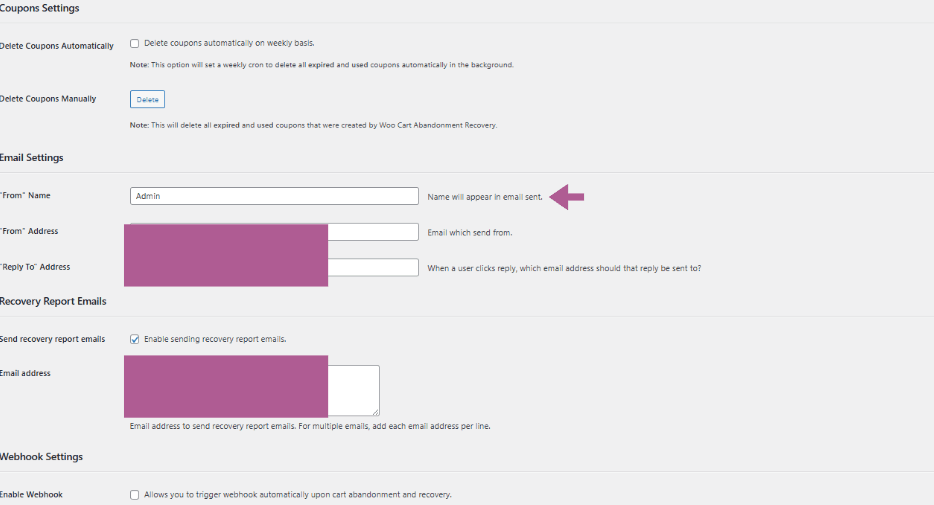
Po wprowadzeniu zmian kliknij Zapisz zmiany.

6. Personalizacja wiadomości e-mail
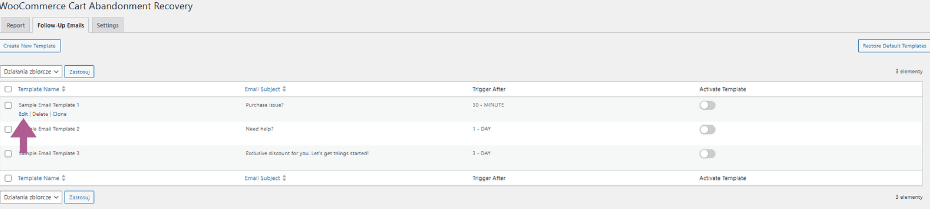
W zakładce Follow Up Emails znajdziesz trzy domyślne szablony wiadomości, które zostaną wysłane do klientów w określonych odstępach czasu: po 30 minutach, po jednym dniu i po trzech dniach.
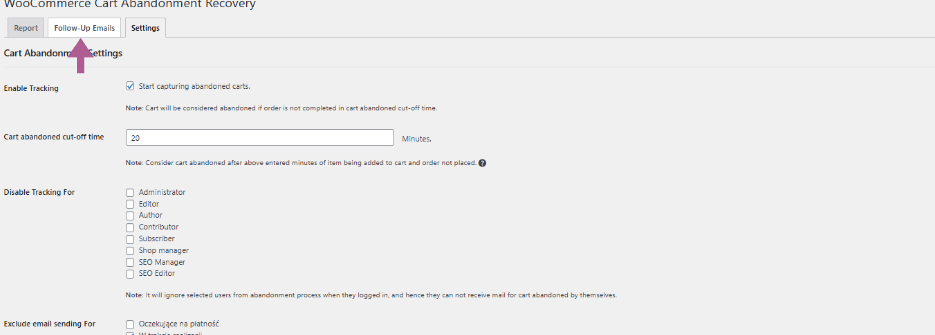
Te wiadomości są domyślnie w języku angielskim, dlatego musisz je przetłumaczyć na polski.
Aby to zrobić, kliknij Edit przy wybranym szablonie,
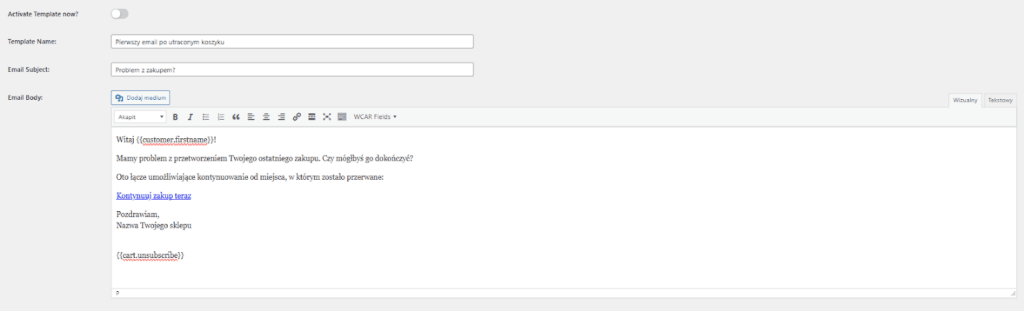
a następnie przetłumacz treść wiadomości na język polski, używając dowolnego tłumacza.
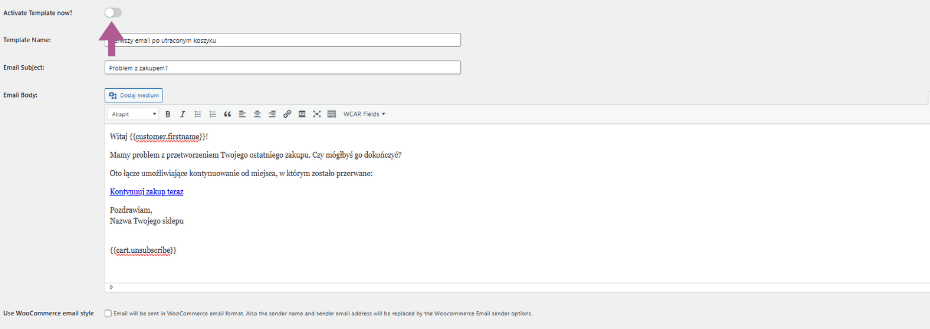
Aby włączyć wysyłanie tego e-maila kliknij w to miejsce
Po edycji kliknij Zapisz.

7. Finalizacja
Po skonfigurowaniu wtyczki i przetłumaczeniu wiadomości, narzędzie będzie automatycznie działać w Twoim sklepie. Od tego momentu, wtyczka będzie aktywnie przypominać klientom o porzuconych koszykach, zwiększając szansę na odzyskanie zamówień.
Jeśli napotkasz problemy lub potrzebujesz dodatkowej pomocy, skontaktuj się ze mną za pomocą formularza na stronie.
Podsumowanie
Dzięki powyższym krokom, wtyczka WooCommerce Cart Abandonment pomoże Ci efektywnie odzyskiwać porzucone koszyki, co może przełożyć się na wzrost konwersji i dodatkowe przychody w Twoim sklepie internetowym. Pamiętaj, aby regularnie monitorować statystyki i optymalizować wiadomości e-mail, aby zwiększyć skuteczność narzędzia.